今回は「カテゴリー」について。
ブログを運営していると、「記事を書くことを優先し、カテゴリー分けを後回しにしがち」ってことありませんか?
正直なところ、僕は完全にそれでした。
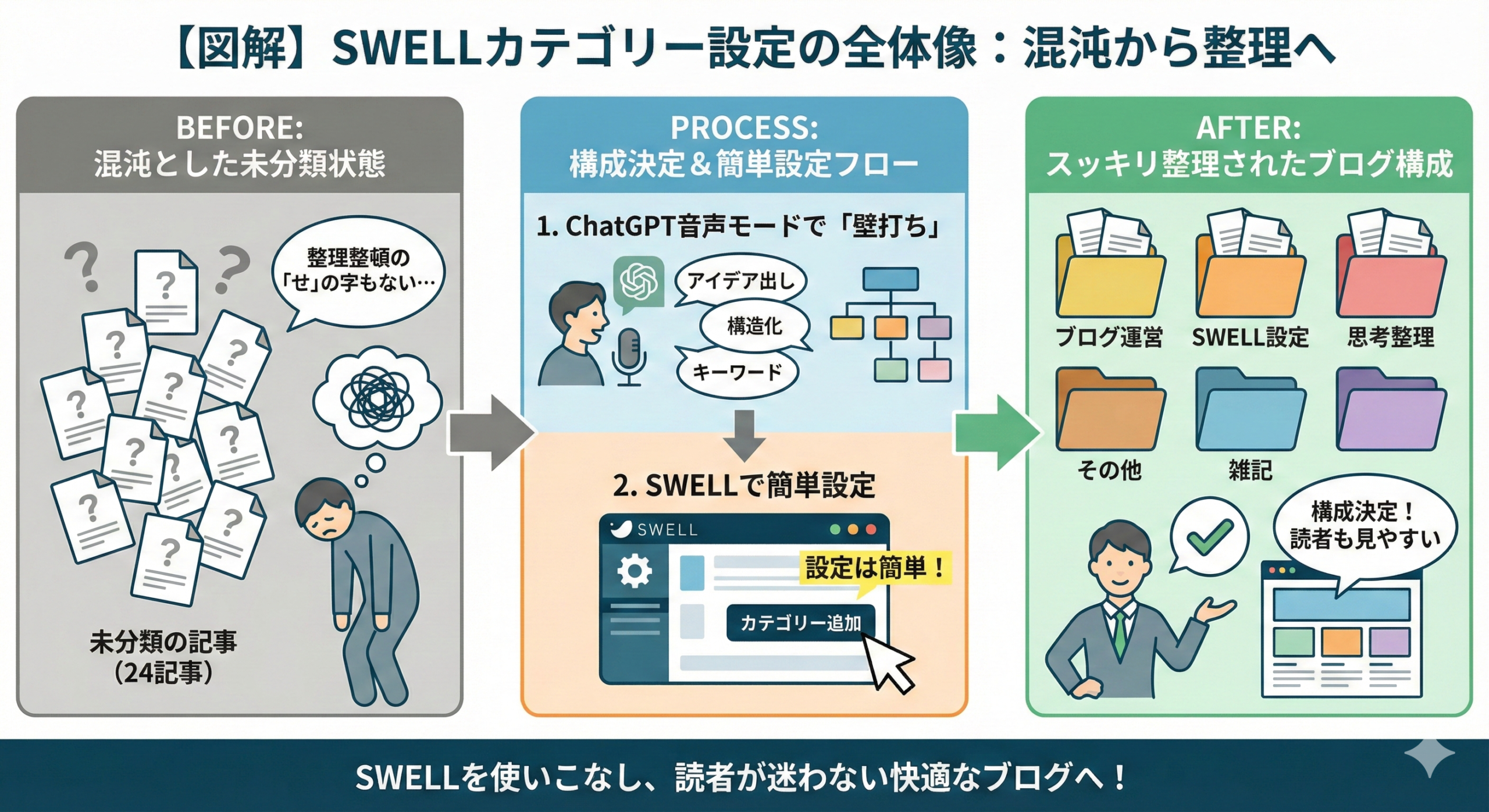
気づけば記事数は24記事。
そのすべてが「未分類」に放り込まれているという、整理整頓の「せ」の字もない状態…。
これだと読者さんからしても、「読みたい記事がどこにあるか分からない!」って迷子になってしまいます。
本当は最初に設計するのがベストだと思うのですが、「ある程度記事が溜まってからのほうが、自分の書きたい方向性が見えていて分類しやすい」というメリットも実はあります。
(というポジティブな言い訳をさせてください)
というわけで今回は「カテゴリー設計の基本ルール」を押さえつつ、ChatGPTを使ってサクッとブログ構成を整理したプロセスをシェアします。

設定方法はキャプチャ画像でお伝えします
(簡単)
そもそも「良いカテゴリー設計」とは? 3つの鉄則
AIに相談する前に、まずは「最低限のルール」だけは知っておいた方が、結果的にスムーズに進むと思います。
細かく突き詰めると複雑なので、ここでは「カテゴリー分けの基本」を3つだけシェアします。
カテゴリー分けで大事なのは、以下の3点です。
1. 「大枠」で分ける(細分化しすぎない)
失敗しがちなのが、「SWELLの導入」「SWELLの設定」「SWELLの装飾」…と細かく分けすぎること。
「迷ったら大きな箱に入れる」が鉄則です。
2. 「1記事1カテゴリー」を守る
1つの記事が複数のカテゴリーに所属していると、Googleのロボット(クローラー)がサイト構造を理解しにくくなります。
「この記事はAでもありBでもあるな…」という場合は、カテゴリーではなく「タグ」を使います。
3. 最初は「親子関係(階層)」を作らない
つい「親カテゴリー」の下に「子カテゴリー」を作ってきれいに整理したくなりますが、個人的には不要かなと思います。
階層が深くなると、管理も複雑になります。
すべて並列の「親カテゴリー」としてフラットに並べておくのが、一番管理しやすく見やすい構成です。
(記事数が数百記事を超えるような段階で、初めて検討する話かなと。)
ChatGPTに「脳内」を整理してもらう(音声モードの活用)
上記の鉄則を踏まえて、自分のブログ(24記事分)をどう分けるか。
ここで役立つのがChatGPTの音声モードです。
ただ、自分の考えをキーボードで打って説明するのは面倒ですよね?
そこで僕がおすすめするのが、ChatGPTの「音声モード(Voice Mode)」で相談することです。
音声モードの使い方は簡単
ChatGPTを開いて、右下にある「音声アイコン(波形アイコン)」をタップするだけ。
これでAIと通話状態になるので、あとは電話で友人に相談するように話しかけてみてください。
「えーと、今24記事あって、内容はSWELLの使い方とか、サーバーの設定とか、あとマインド面の話もあるんだよね。これを読者が見やすいようにカテゴリー分けしたいんだけど、どういう構成がいいかな?」
こんな感じで、「えーと」とかが入っても全然OK。
むしろ、リラックスして普段通り喋ったほうが、AIに「思考の背景」まで伝わって、精度の高い提案が返ってきます。
色々と議論をしたら論点が色々出てきます。
途中や最後で「今までの話を整理して教えて」いう感じで伝えると作業しやすいと思います。
こんな感じ
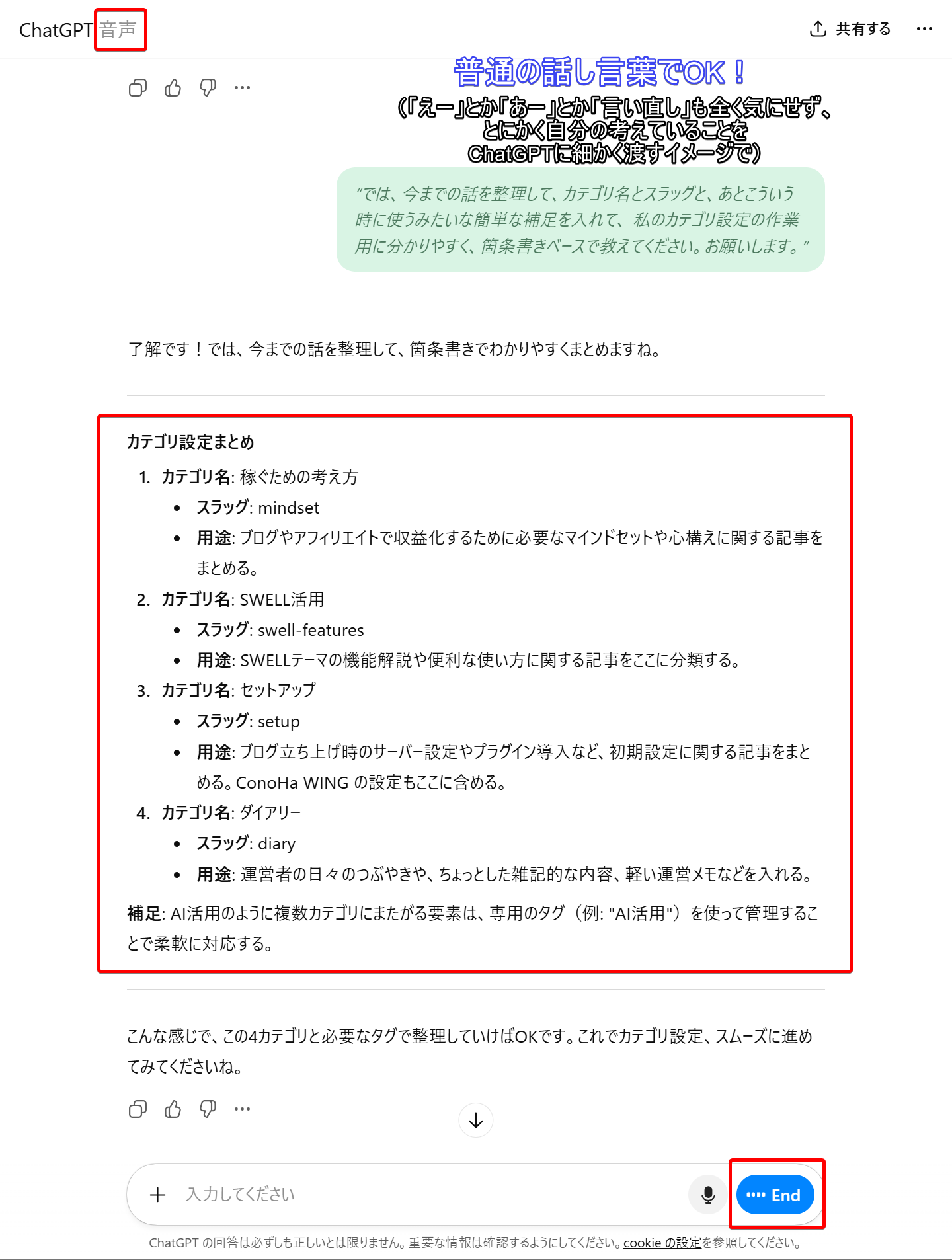
- 自分のやりたことをなるべく具体的に伝える
- 背景や自分の状況をなるべく具体的に伝える
抽象的な質問しても一般的な回答が返ってくるだけ。
自分の今の状況を詳しく伝えることがとても大事です
文字入力だと「文章をまとめなきゃ」と身構えてしまいますが、この「音声モード × AI相談」なら、スマホアプリでも使えます。
極論、車の運転中や洗濯物を畳みながらでも頭の中の整理ができます。
今回に限らずオールジャンルで使える「最強の時短術」ですね
(誰でもAIが使える「現代ならではの特権」)
決定したカテゴリー構成と「タグ」の使い分け
で、AIと壁打ちした結果、このブログのカテゴリーは以下の4つに絞ることにしました。
メインカテゴリー(4つの大きな箱)
1. 稼ぐための考え方
- スラッグ:
mindset - 内容: テクニック以前の「土台」の話。モチベーション維持や収益化の心構えなど
2. SWELL活用
- スラッグ:
swell-features - 内容: WordPressテーマ「SWELL」の機能解説や、便利な活用方法など
3. セットアップ
- スラッグ:
setup - 内容: ブログの環境設定の話。サーバー契約(ConoHa WINGなど)やプラグイン設定など
4. ダイアリー
- スラッグ:
diary - 内容: 運営者の日々のつぶやきや、裏話的な雑記
横断的な内容は「タグ」で管理
ここでポイントなのが、「複数のカテゴリーにまたがる話」の処理です。
まさに、この記事が良い例です。
この記事は「ブログの整理整頓」の話なので、カテゴリーは「3.セットアップ」に入れます。
でも、その中で「AI(ChatGPT)を使った時短術」についても触れていますよね?
こういう時に「AI活用」というカテゴリーをわざわざ作るとキリがありません。
なので、メインの箱(カテゴリー)は「セットアップ」にして、タグで「AI活用」として分類する。
私のブログには、これが一番スマートな管理方法だと考えました
- カテゴリー: 大きな箱(1記事1つ)
- タグ: 横断的なラベル(例:
#AI活用#時短テクなど)
タグも増やしすぎると管理できなくなるので、「本当に必要なものだけに絞る」のが良いかなと思います。
WordPressでの設定手順
構成が決まったら、あとはWordPressで設定するだけ。作業は一瞬です。

ダッシュボードの「投稿」→「カテゴリー」

名前に「稼ぐための考え方」、
スラッグに「mindset」と入力し
「カテゴリーを追加」をクリック。
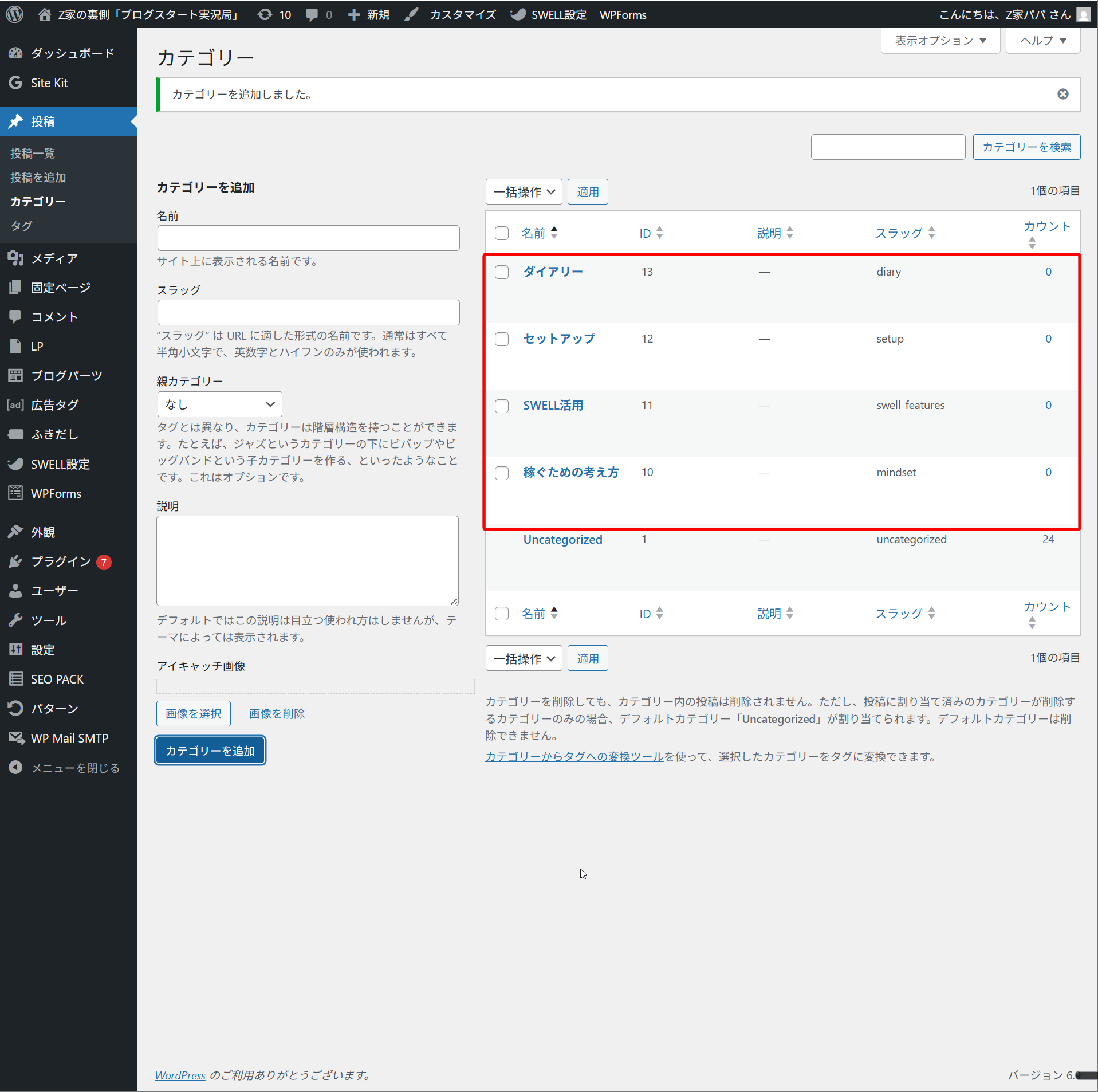
登録が済んだら右側にカテゴリーが追加されます。
あとは、溜まっていた24記事をそれぞれの箱に振り分けて完了です!
振り分け方法はコチラ
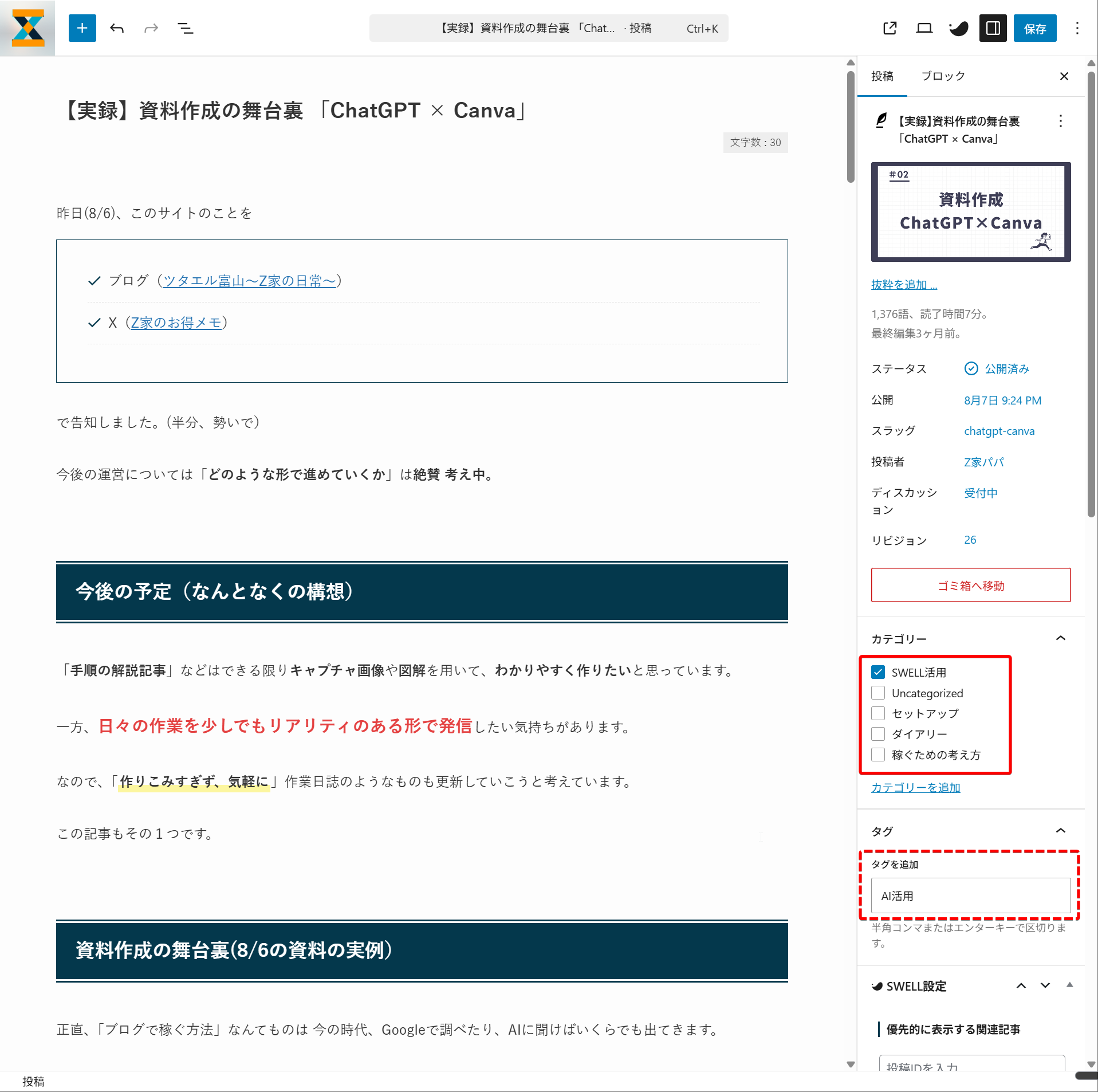
個別の記事を開き、右側の投稿タブから「カテゴリー」を選び保存すれば完了
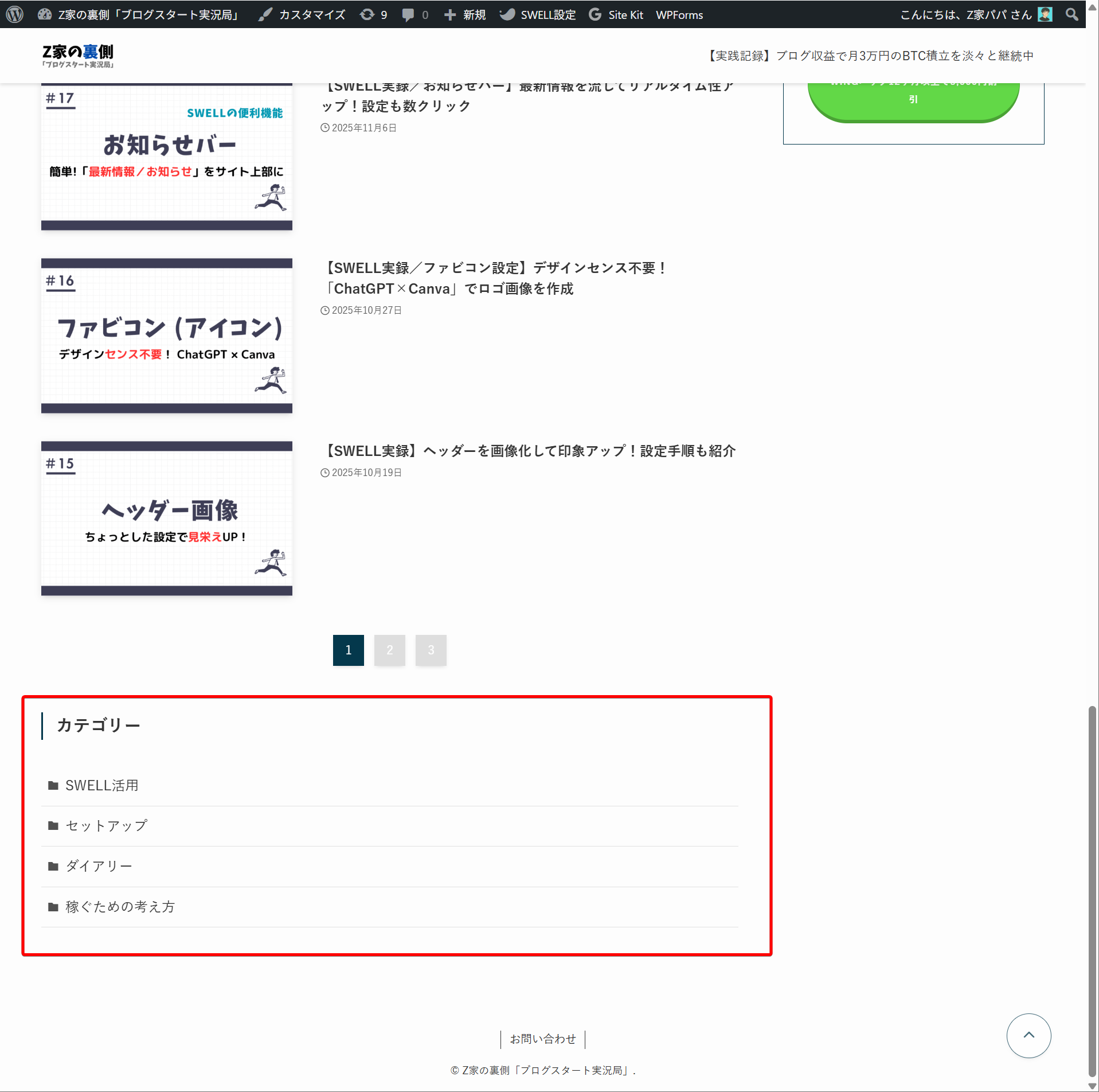
【おまけ】トップページに「カテゴリー一覧」を表示させる
せっかくきれいに整理したので、読者さんがすぐアクセスできるようにトップページに表示させておきましょう。 SWELLなら「ウィジェット」機能を使って一瞬で終わります。
- ダッシュボードの「外観」→「ウィジェット」を開く。
- 左側のリストから「カテゴリー」を探す。
- 表示させたい場所(例:トップページ下部など)にドラッグ&ドロップ
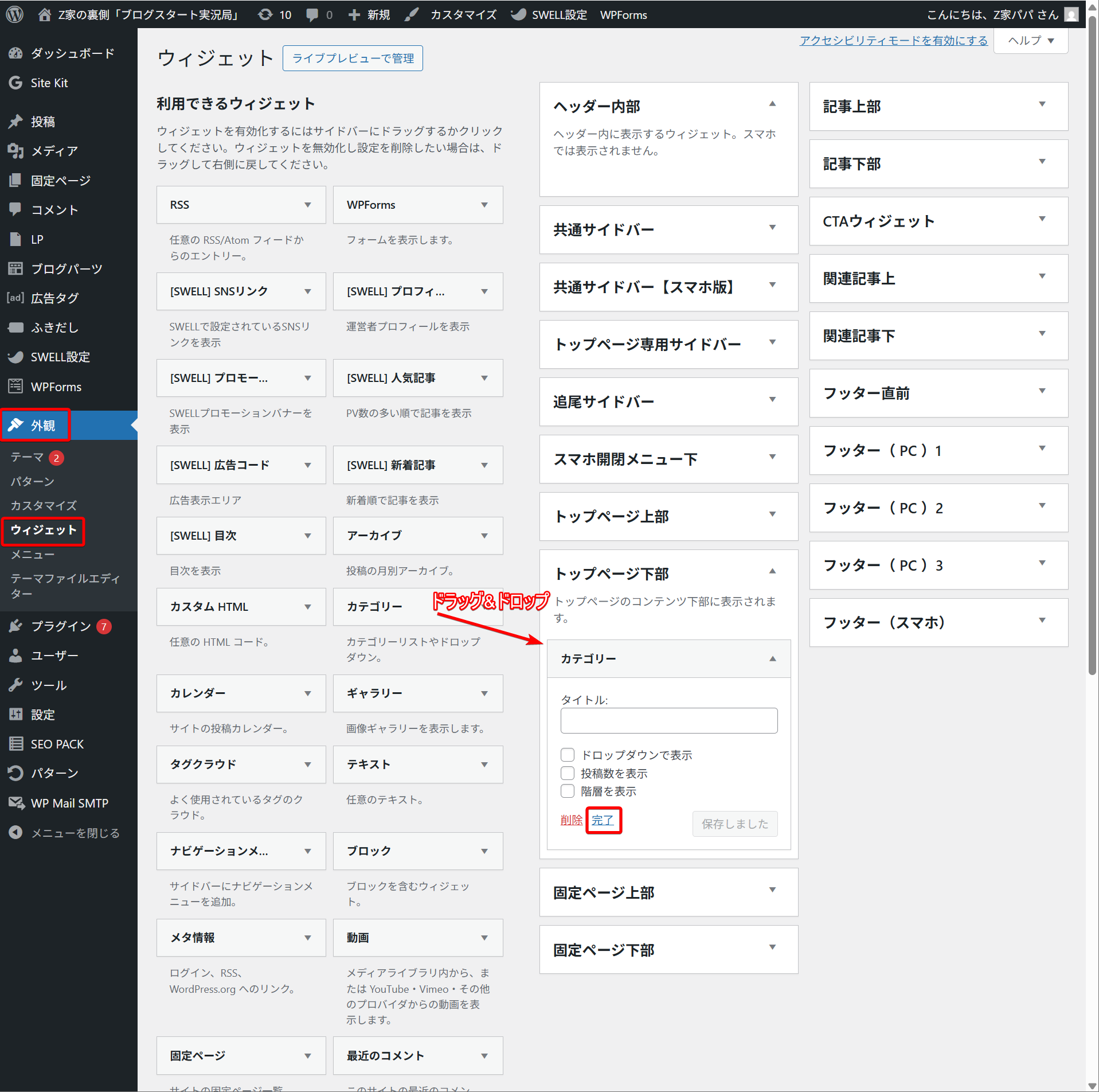
これで、トップページの指定した場所にカテゴリー一覧が表示されるようになります。
表示イメージ
(トップページ下部)
【展望】カテゴリー整理は「サイト型トップページ」への第一歩
実は、今回重い腰を上げてカテゴリー整理をしたのには、もう一つ理由があります。
それは、将来的にブログを「サイト型トップページ」にするためです。
今はWordPressの初期設定のまま、新着記事がズラッと並ぶ、いわゆる「ブログ型トップページ」の表示になっています。
もう少し記事が増えてきたら、私のメインサイトのように、トップページを自分の思うように配置する「サイト型トップページ」にカスタマイズしたいと考えています。
サイト型にするなら「整理整頓」は必須
SWELLを使えばサイト型への変更は簡単なのですが、そもそも「どの引き出し(カテゴリー)に何が入っているか」が整理されていないと、綺麗なレイアウトは組めません。
- 「セットアップ」の記事はここ!
- 「SWELL活用」の記事はあっち!
と、カテゴリーがしっかり設計されていれば、読者を迷わせない導線が作りやすいです。
今回の整理は、そのための下準備でもあります。
サイト型トップページの作り方については、もう少し記事が溜まってから実演します。
楽しみにしていてくださると嬉しいです。
まとめ:整理すると「次に書くべき記事」が見えてくる
カテゴリーが整理されると、読者さんが記事を探しやすくなります。
また、自分自身も「あ、『セットアップ』の記事は充実してるけど、『考え方』の記事が少ないな」と、ブログのバランスを客観視できるようになると思います。
もし、あなたのブログも「未分類」だらけになっているなら、ぜひ一度整理してみてください。
その際は、一人で悩まずAIに相談がオススメ。
「音声モード」でモヤモヤを吐き出すだけで、納得できる構成がスムーズが出てくるかもしれません。
僕もこれでスッキリしたので、また記事を書いていこうと思います!
といったところで今回はこのあたりで。