ブログ運営をしていて、こんな悩みはありませんか?
「期間限定キャンペーンのバナー、終了日に消し忘れてた…」
「日付が変わる瞬間(0:00)に合わせて、パソコンの前で待機するのは辛い」
今回は そんな悩みをサクッと解決してくれるSWELLの「制限エリアブロック」をご紹介。
これを使えば「指定した日時が来たら、勝手に広告や文章を非表示にする」という自動化が可能になります。

夜中に眠い目をこすりながら
パソコンの前に待機する必要がなくなります
今回は「論より証拠」ということで…
実際に この記事の中で「制限エリアブロック」を使ってみました。
まずは、以下の実演デモをご覧ください
【実演デモ】実際に仕掛けてみました
この後、私のXの投稿が表示されているはずです。
内容はAmazon の聴く読書「Audible(オーディブル)」のお得なキャンペーンについて。
- もし、あなたがこの記事を「2026年1月29日 23:59」までに見ているなら、
Xの投稿が表示されているはず。 - 逆に、それ以降に見ているなら、
Xの投稿は表示されていない
(そして、終了の案内が出ている)はず。
❷ の終了案内はこんなやつ。

┗ 1/30 (0:00)以降に次の「実演デモ」の箇所に表示されるよう設定済
実演デモ
デモ事例:【2026/1/29まで】
Audible 3か月「月額99円」
Audible 3か月「月額99円」のキャンペーンは2026年1月29日(23:59)をもって終了しました。
いかがでしたか?
Xの投稿が表示されていれば、現在はキャンペーン期間中ということです。
Audibleは私もよく利用している優良サービスです。
スキマ時間の「聴く読書」は有意義
(※1/30(0:00)以降は「キャンペーン終了済の旨」が表示されていると思います。)
このように、「キャンペーンが終わったら自動で消える(または切り替わる)」という仕掛けを簡単に作れるのが、SWELLの 制限エリアブロック です。
なぜ「制限エリアブロック」を使うのか?
私がこの機能に活用する理由は2つあります。
1. 読者への「信頼残高」を守るため
終了したキャンペーンのリンク(リンク切れ)がいつまでも残っていると、読者はどう思うでしょうか?
「あ、このブログの情報、古いな」
「クリックしたのに終わってた…損した気分」
こう思われた瞬間、ブログの信頼残高は目減りします。
逆に、常に最新情報だけが表示されているサイトは、それだけで「ちゃんとしている」と信頼されます。
2. 「未来の自分」を楽にするため
終了日をカレンダーにメモして、その日の夜に慌てて記事を修正…
正直、この作業のためだけに予定を空けておくのは、少しもったいないですよね。
はじめに記事を書く時に「撤去作業」まで予約しておけば、未来の自分はもっとクリエイティブなこと(新しい記事の執筆や、家族との時間)に集中できます
まさに、資産ブログを作るための必須ツールだと思います
【画像で解説】使い方は超シンプル(3ステップ)
設定はとても簡単です。
いつもの記事作成画面で、以下の手順を踏むだけ。
1. ブロックを選択する
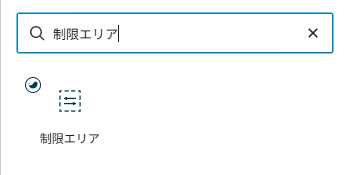
エディタの「+」ボタンから、「制限エリア」を選択します。
2. 期間を設定する
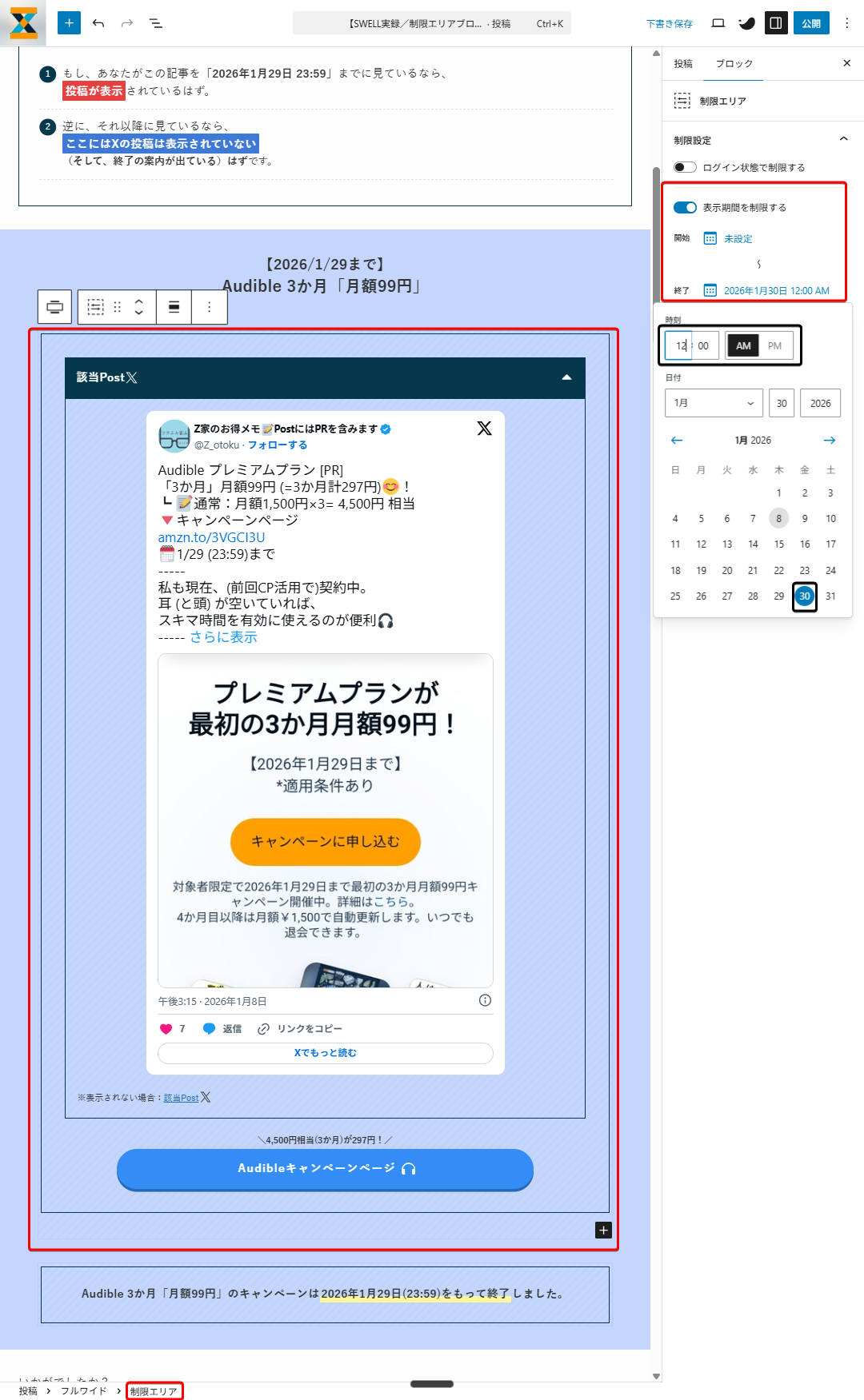
ブロックを選択すると、
右側のサイドバーに、「表示期間の項目」が出てきます。
【参考】ブロックを一発で選択するコツ
※クリックで開きます
画面 最下部の「制限エリア」と書かれた部分(赤く囲った部分)をクリックすると、一発で制限エリアブロックを選択できます
表示期間:次のように入力
- 表示開始日時: 未来のキャンペーン開始日など(空欄なら即時表示)
- 今回は開始済のキャンペーンを紹介するので空欄でOK
- 表示終了日時: キャンペーン終了日を入力
- 今回は「2026-01-30 AM12:00」にします
【参考】初めてだと、きっと迷う:「終了時間」の具体的な設定
※クリックで開きます
ここは私も最初は戸惑ったのですが、たくさん使って検証した結果…
「1月29日いっぱいまで表示させたい」場合、翌日の「2026-01-30 AM12:00」に設定するのが最適。
個人的には「夜中の12時」は「AM 0:00」と入力したくなるのですが、仕様上、0:00は入力できません。
→ 実際は「夜中の12時」を指定するには「AM 12:00」を入力すると正しく動作します
(その点は慣れが必要ですが、ぜひ上記を参考にしてみてください)
3. 中身を入れる
あとは、そのブロックの中に 時間が来たら非表示にしたいコンテンツを入れるだけ。
- X(Twitter)の埋め込み
- アフィリエイトバナー
- キャンペーン用の装飾ボックス
なんでも入ります。
一歩進んだ使い方:「終了後の表示」も自動化するテクニック
「2つの制限エリアブロック」を組み合わせることで、期間終了後の表示切替も自動化できます。
私がよくやる設定方法(リレー形式)をご紹介します。
手順:時間を「接続」させる
要するに「キャンペーン用ブロック」が終わる時間と、「終了したことを案内するブロック」が始まる時間を同じにすればOK
- ブロックA(キャンペーン用)
- 中身:Xの埋め込みやバナー
- 終了日時:
2026-01-30 AM 12:00
- ブロックB(終了案内用)
- 中身:「キャンペーンは終了しました」というテキスト
- 開始日時:
2026-01-30 AM 12:00
「緑色」で囲った部分に注目
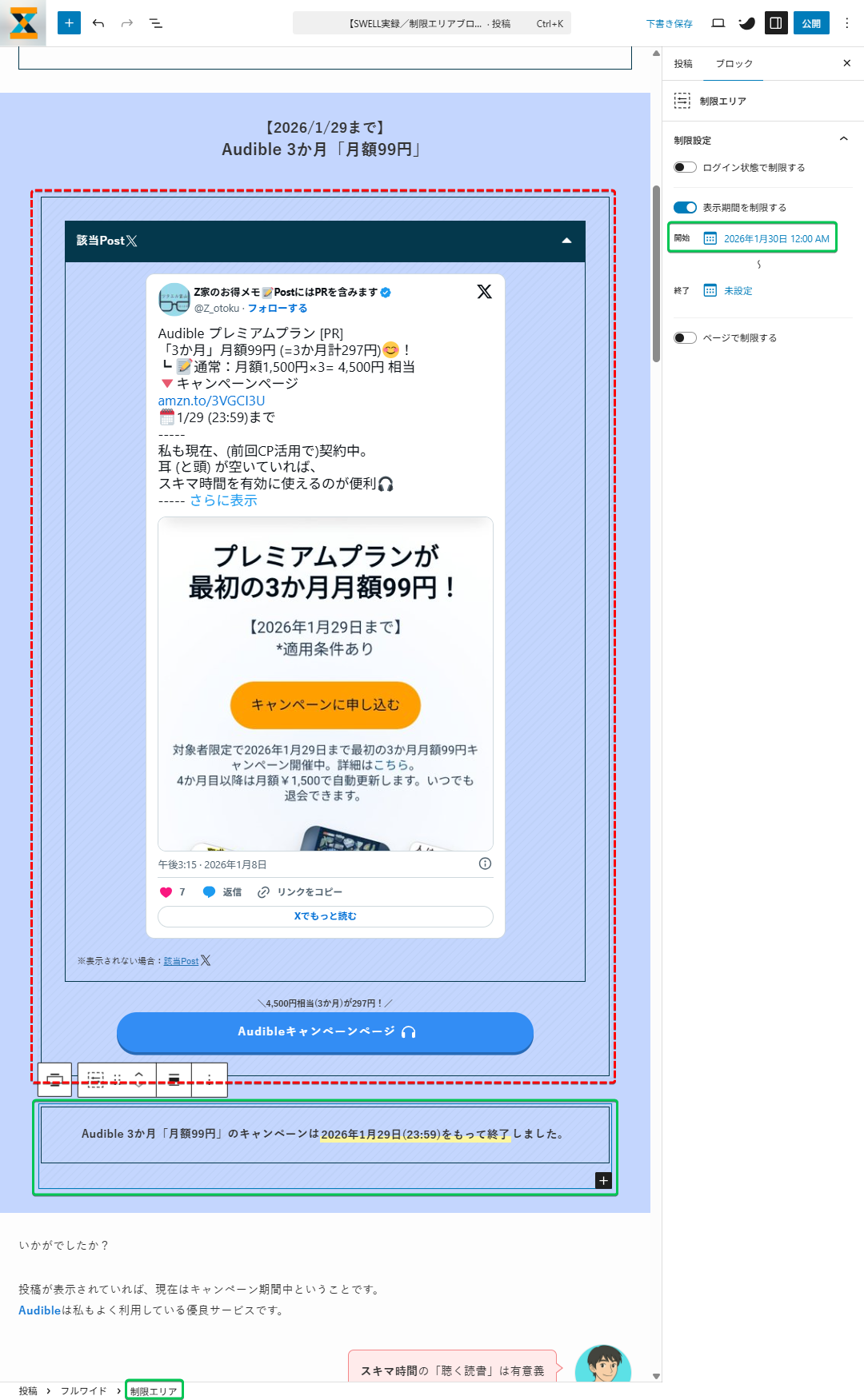
このように2つ並べておけば、指定した時刻(AM12:00)になった瞬間に、ブロックAが消えてブロックBが出現します。
まるで「表示が切り替わった」ように見せることができるわけです。
ここまで設定しておけば、読者がいつ記事を訪れても、リンク切れでがっかりさせることはありません。
まとめ:自動化で「強いブログ」を作ろう
今回は SWELLの「制限エリアブロック」を使って、期間限定情報をスマートに管理する方法をご紹介しました。
- ASP(アフィリエイト)の期間限定報酬アップ
- Amazonセールの開催期間
- 季節限定の挨拶
これらを扱う際は、ぜひ活用してみてください。
記事を書くときは「今」の熱量で書きがちですが
「キャンペーンが終わった後」まで想像して、ほんの数秒の手間(設定)をかけておく。
この積み重ねが、長く愛されるブログを作っていくと私は信じています。
私もよく「知識のインプット」
に使ってます
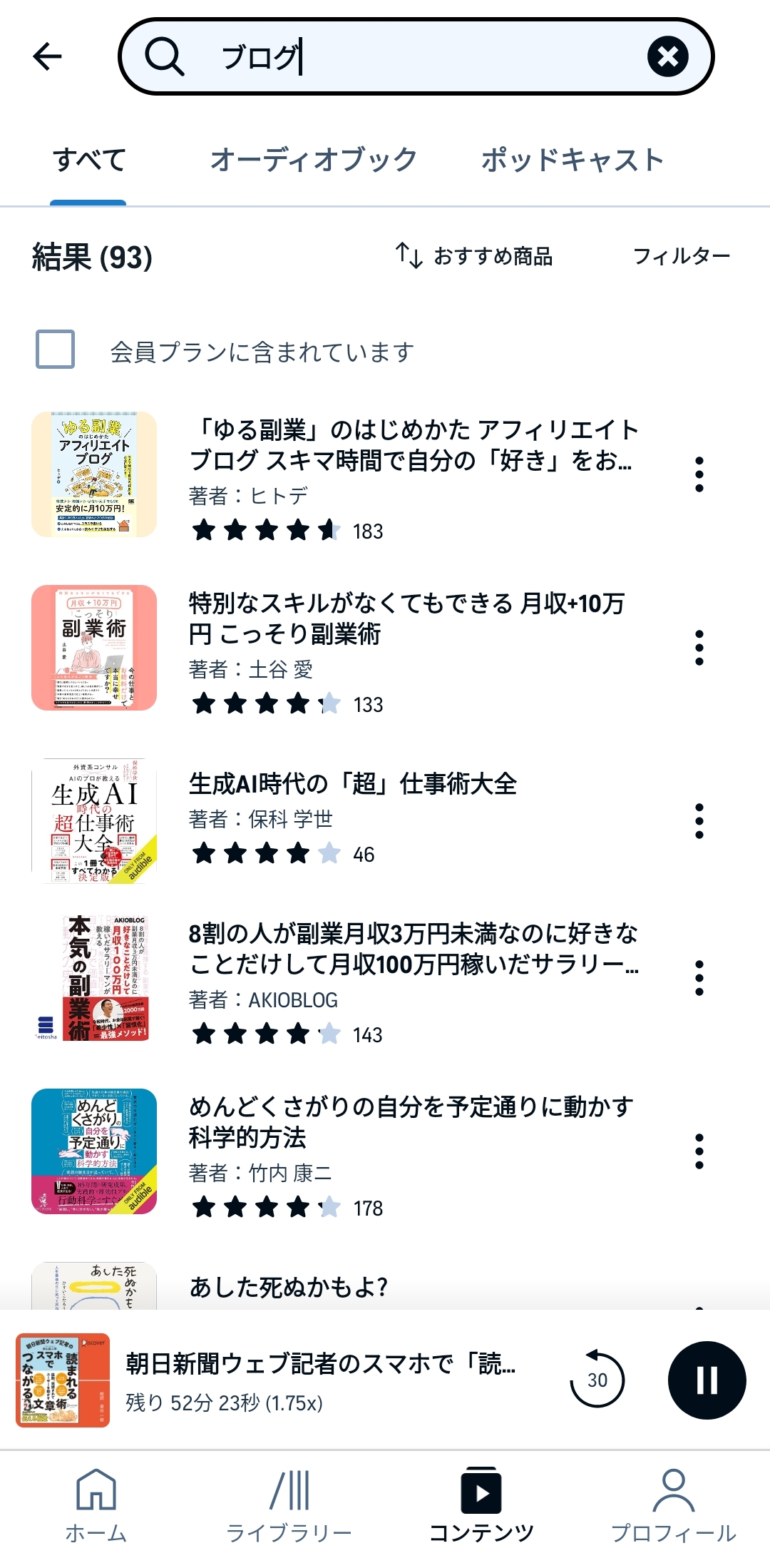
ブログの勉強にも便利
インプットはスキマ時間に行い、なるべく「アウトプット(記事執筆)」に時間を使うのが圧倒的にオススメ
今回はこの辺りで。
また近々、記事書きます。
よかったらまた見に来てください