【2026.1.7追記】本題に入る前に少しお知らせです

まずは以下の記事をご参照いただければ幸いです。
参考記事
(2026.12.3公開)
以下、以前(2025.8.7)公開の記事本文です。
昨日(8/6)、このサイトのことを
- ブログ(ツタエル富山~Z家の日常~)
- X(Z家のお得メモ)
で告知しました。(半分、勢いで)
今後の運営については「どのような形で進めていくか」は絶賛 考え中。
今後の予定(なんとなくの構想)
「手順の解説記事」などはできる限りキャプチャ画像や図解を用いて、わかりやすく作りたいと思っています。
一方、日々の作業を少しでもリアリティのある形で発信したい気持ちがあります。
なので、「作りこみすぎず、気軽に」作業日誌のようなものも更新していこうと考えています。
この記事もその1つです。
資料作成の舞台裏(8/6の資料の実例)
正直、「ブログで稼ぐ方法」なんてものは 今の時代、Googleで調べたり、AIに聞けばいくらでも出てきます。
なので、このブログでは
できる限りリアルな部分 を全面に出していきます。
ということで、早速ですが 今回は資料作成の舞台裏をちょっとだけお見せいたします。
(有料のWordPressテーマをまだ適用していないため、文字装飾などがほぼありません。見づらくスミマセン。近々、有料テーマを適用予定です。)
8/7夜、有料テーマ「SWELL 」を導入しました
→ SWELLの装飾等を用いて、少しだけリライトしました
【参考】リライト前(SWELL導入前)の記事はコチラ
※クリックで開きます
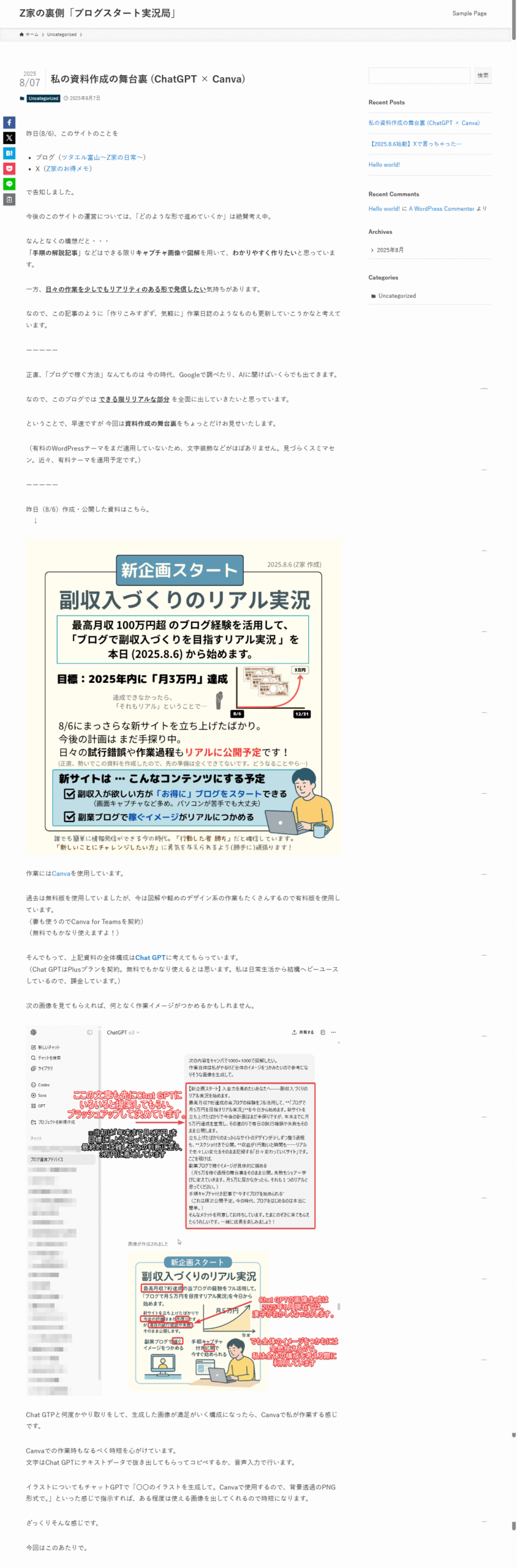
昨日(8/6)作成・公開した資料
はこちら
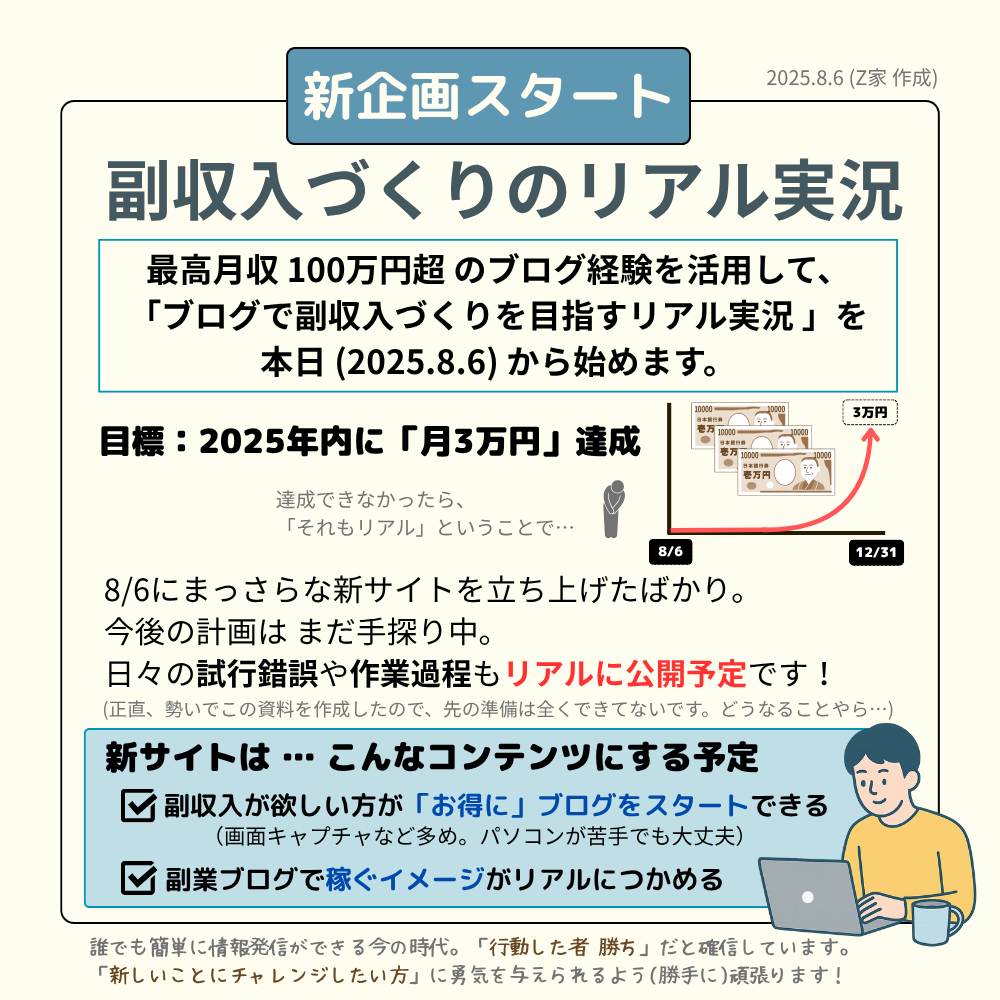
デザインツール「Canva」を使用
資料作成にはCanvaを使用。
過去は無料版を使用していましたが、今は図解資料や軽めのデザイン作業もたくさんするので有料版を使用しています。(妻も使うのでCanva for Teamsを契約)
無料でもかなり使えますよ!
全体構成には「ChatGPT」を使用
ChatGPT (Plusプラン)
※私は日常生活から結構ヘビーユースしているので、課金しています。
無料でも結構つかえるとは思います。
加入方法による料金の違い
参考Postブラウザ経由よりアプリ経由が安い
(2025.8.8時点:Android版が最安)
全体イメージの作成時に使えそうなときは活用することが多いです。
次の画像を見てもらえれば、何となく作業イメージがつかめるかもしれません。
作業の一部
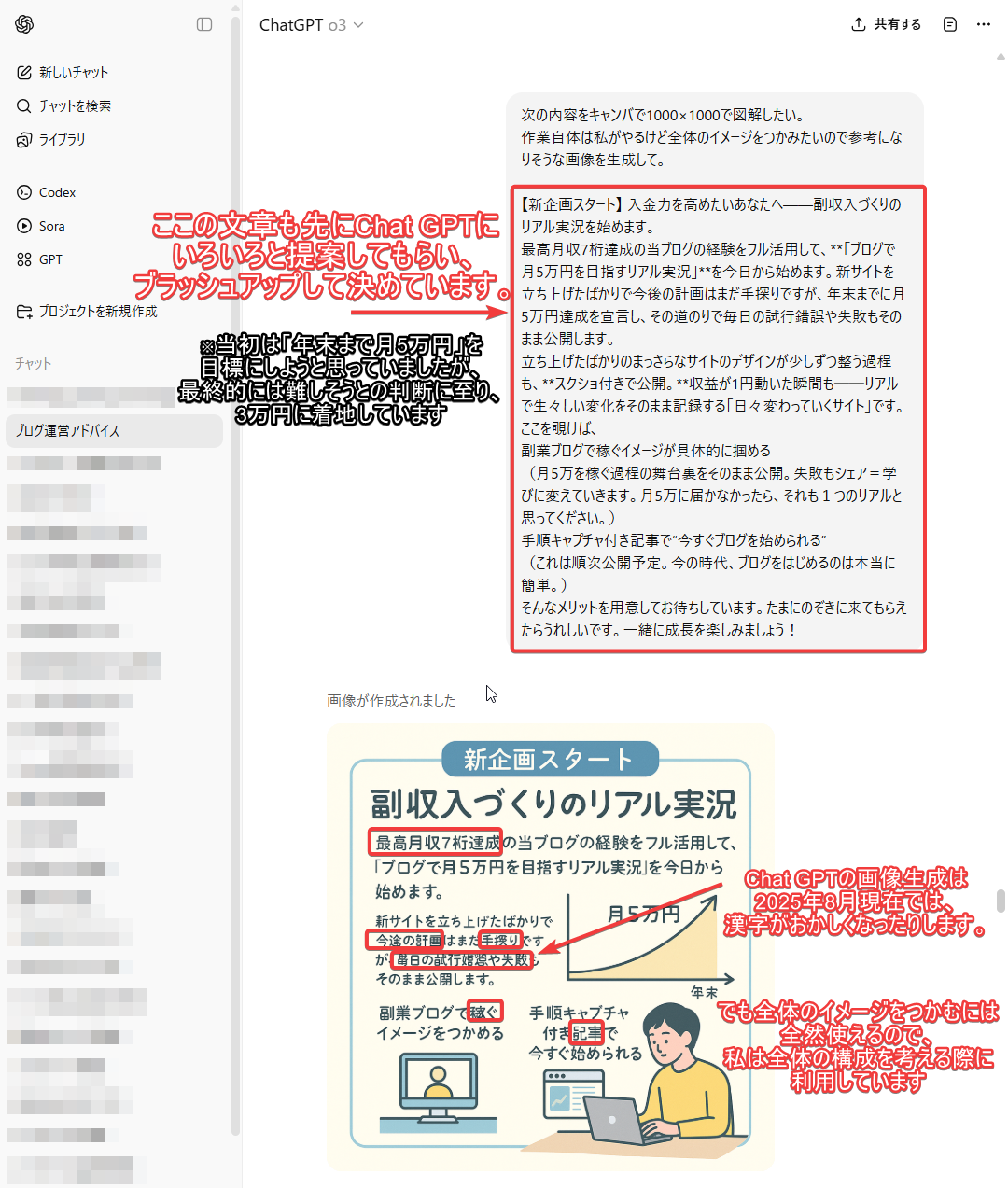
ざっくり流れは以下のとおり。
- Chat GTPと何度かやり取りをして、資料に盛り込む内容をテキストで決める。
- その内容をもとに 画像生成を依頼。
(上記画像参照) - 画像がある程度満足がいく構成になったら、自分でCanvaにて作業
(配色・配置などを参考に)- Canvaでの作業時もなるべく時短を意識
- 例えば、資料に盛り込む文字はChat GPTにテキストデータで抜き出してもらってコピペ
(または、音声入力で)
※ただし、この手法が使えるかは「作りたいものによる」と感じています。
たとえば、私の別サイトに掲載している高還元チャージルートの図解など、細かな要素を含むものは初めから全て自分でから考えています。
Canvaで挿入するイラストについてもChatGPTに作ってもらうこともあります。
「〇〇のイラストを生成して。Canvaで使用するので 背景透過のPNG形式で。」
といった感じで指示すれば、ある程度は使える画像を出してくれるので時短になります。
ざっくりそんな感じです。今回はこのあたりで。